Kako instalirati WordPress na klik u myVesta kontrolnom panelu
myVesta omogućava brzu instalaciju WordPress-a direktno iz hosting panela, bez ručnog preuzimanja fajlova, kreiranja baze i podešavanja konfiguracije.
Ova opcija je korisna kada želite brzo da postavite novi WordPress sajt na domen koji je već dodat u hosting panel.
Korak 1: Otvorite WEB sekciju
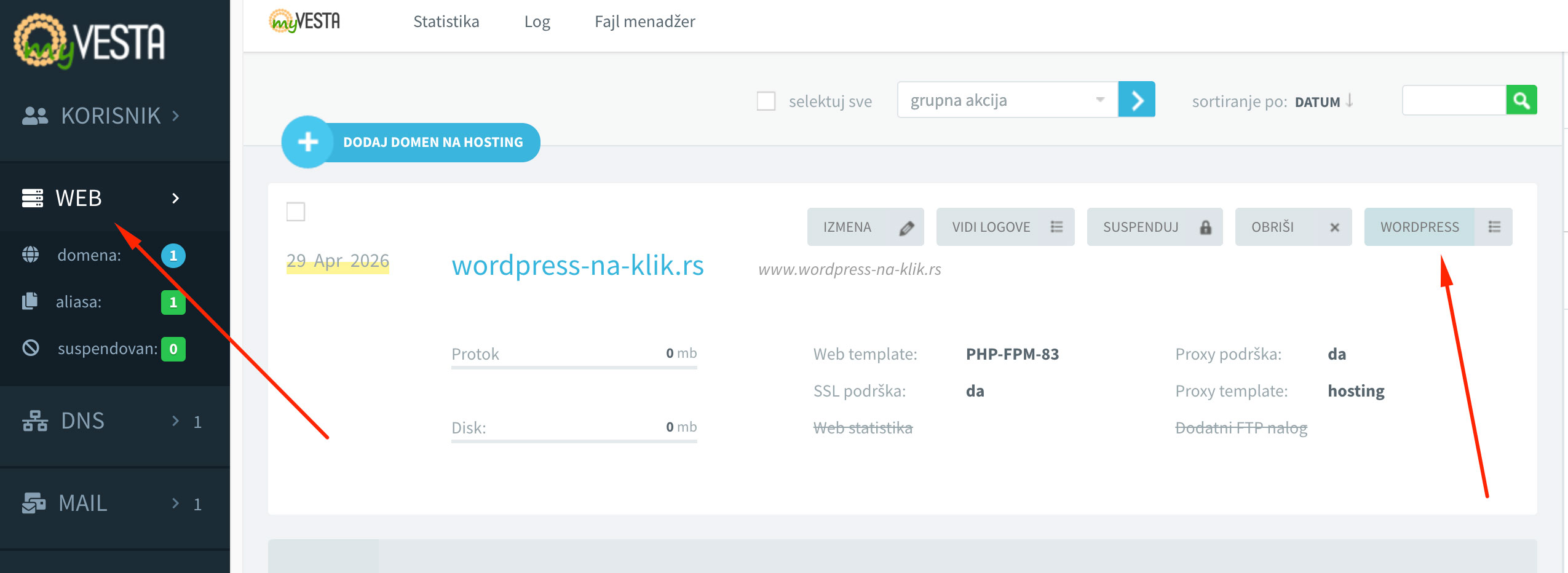
Nakon prijave u myVesta panel, u levom meniju kliknite na sekciju WEB.
U ovoj sekciji se nalazi lista svih domena koji su dodati na hosting nalog.
Korak 2: Pronađite domen
Na listi domena pronađite domen na koji želite da instalirate WordPress.
U primeru sa slike korišćen je domen: wordpress-na-klik.rs
Korak 3: Otvorite WordPress opciju
U redu gde se nalazi vaš domen kliknite na dugme WORDPRESS.
Nakon klika otvoriće se prozor sa opcijom za instalaciju WordPress-a.
Korak 4: Pokrenite instalaciju
U prozoru koji se otvori kliknite na dugme: Instaliraj WordPress
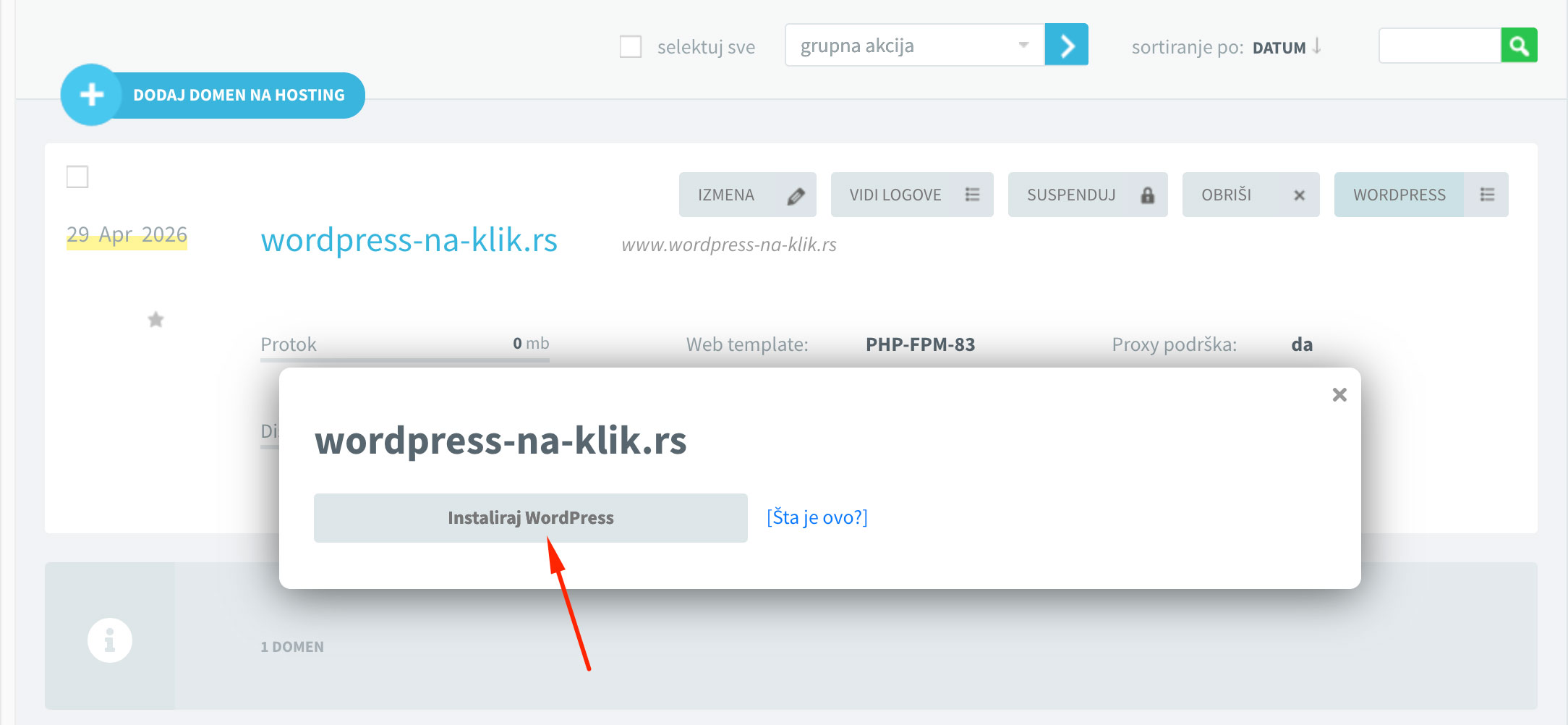
Nakon toga myVesta automatski pokreće proces instalacije.
Korak 5: Sačekajte da se instalacija završi
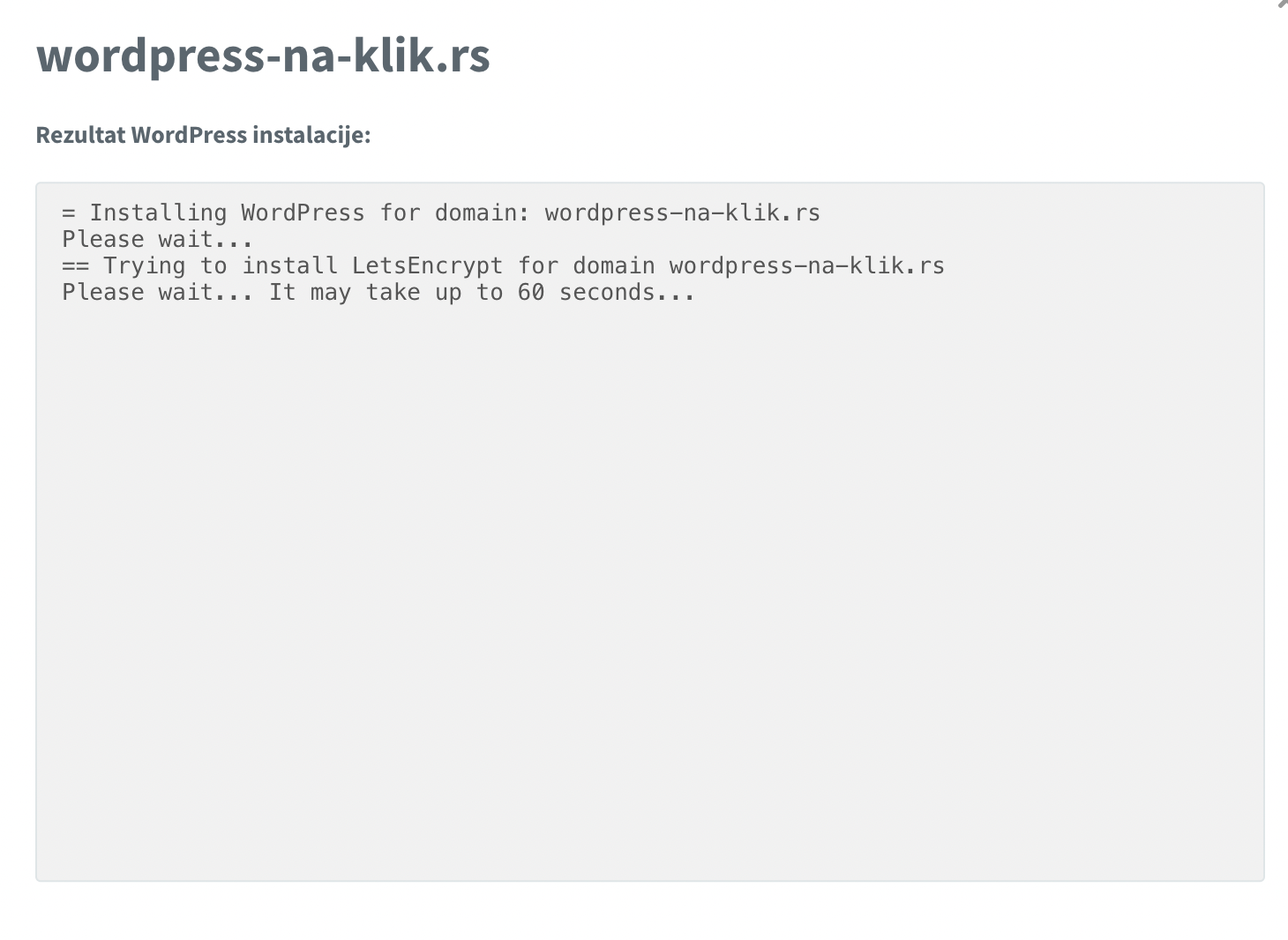
Tokom instalacije prikazaće se ekran sa statusom procesa.
myVesta će automatski:
- instalirati WordPress na izabrani domen
- kreirati potrebne fajlove
- podesiti osnovnu WordPress konfiguraciju
- pokušati da instalira Let’s Encrypt SSL sertifikat za domen
Na ekranu se može prikazati poruka slična ovoj:
= Installing WordPress for domain: wordpress-na-klik.rs
Please wait…
== Trying to install LetsEncrypt for domain wordpress-na-klik.rs
Please wait… It may take up to 60 seconds…
Instalacija SSL sertifikata može potrajati do 60 sekundi.
Važna napomena za SSL
Da bi Let’s Encrypt SSL sertifikat bio uspešno instaliran, domen mora već da pokazuje na IP adresu servera.
Pre pokretanja instalacije proverite da li su DNS zapisi domena pravilno podešeni.
Ukoliko domen još uvek ne pokazuje na server, WordPress može biti instaliran, ali SSL sertifikat neće biti izdat, te je to potrebno naknadno uraditi prateći ovo uputstvo za instalaciju SSL sertifikata.
Korak 6: Završetak instalacije
Kada se proces završi, WordPress će biti instaliran na izabranom domenu.
Podaci za pristup WordPress administraciji biće prikazani nakon završetka instalacije u prozoru: “Rezultat WordPress instalacije”